
使用指南
照着做就能交出第一份标书:每一步都有说明,与软件工作台上的「开始你的第一份标书」清单一一对应。
新手路线
做一份标书,8 步走完
和软件工作台上的「开始你的第一份标书」卡片一一对应 —— 卡片上哪一步没打勾,就点这里对应的那篇。
-
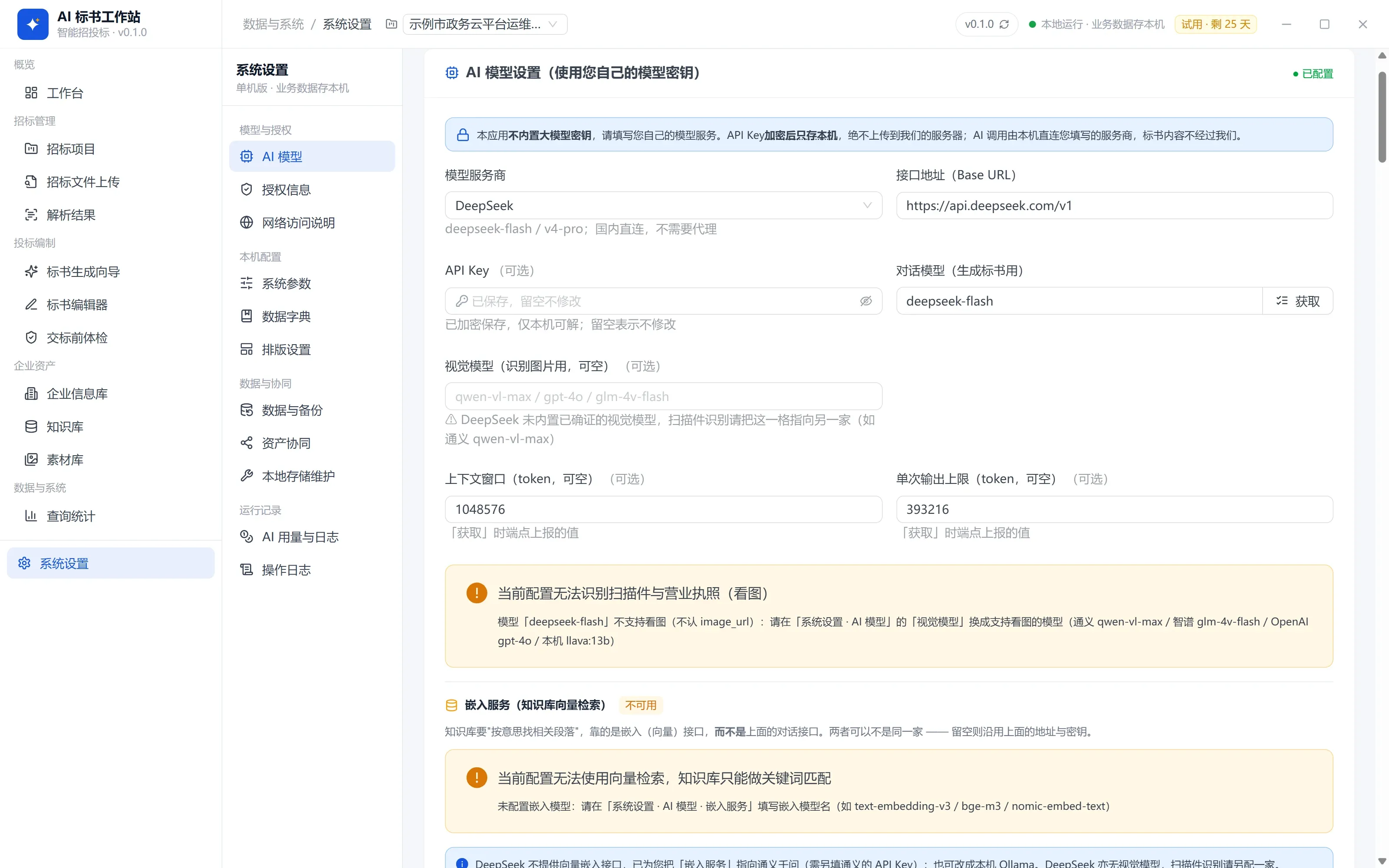 1 配置 AI 模型 在「系统设置 › AI 模型」选服务商、粘贴自己的 API Key、点「获取」验证,再保存并测试连接。密钥加密后只存在本机。 约 3 分钟
 -
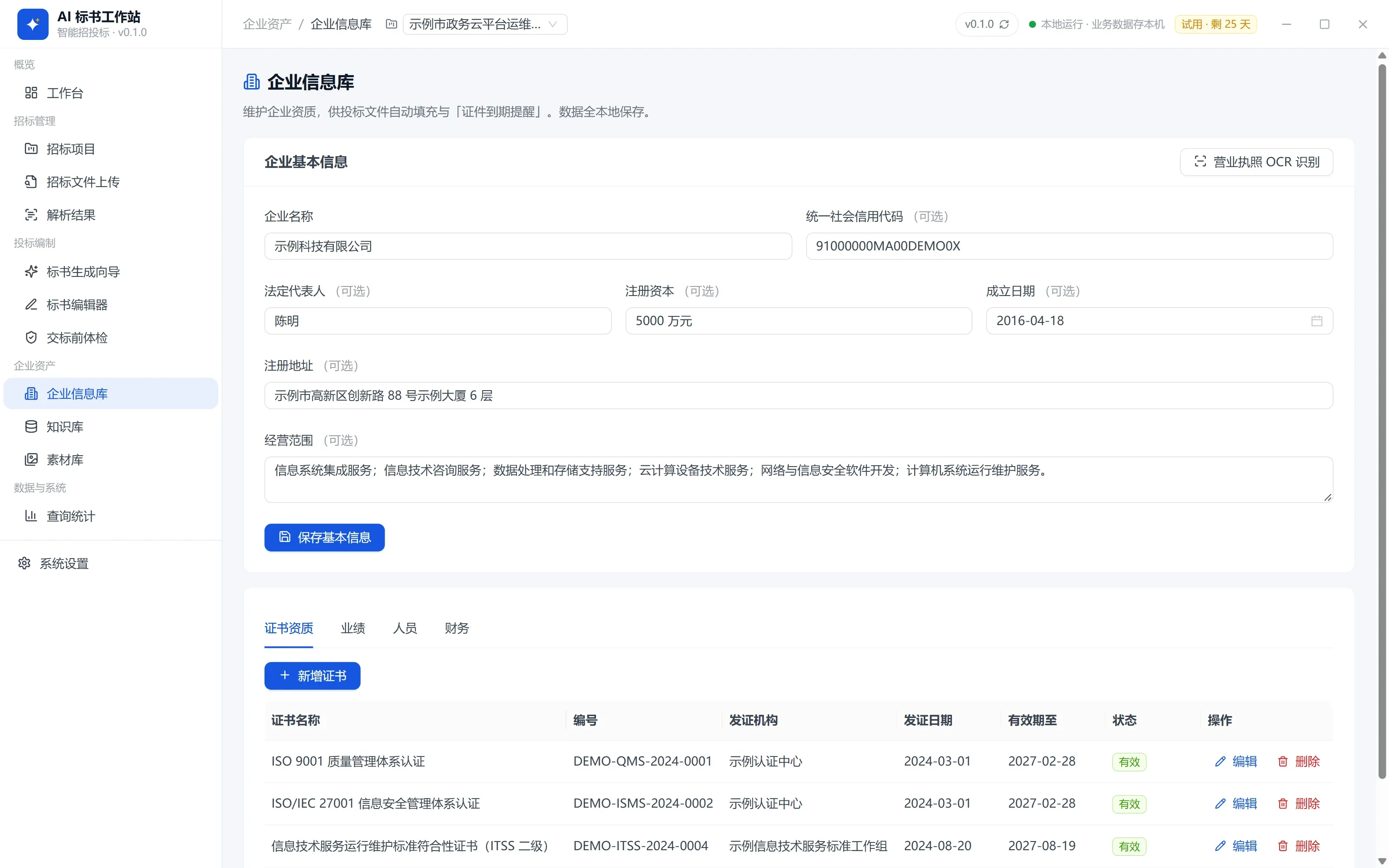 2 录入企业资料 在「企业资产 › 企业信息库」录入企业基本信息、证书资质、业绩、人员与财务。标书里的企业事实只从这里取,交标前体检也据此核对。 约 10 分钟
 -
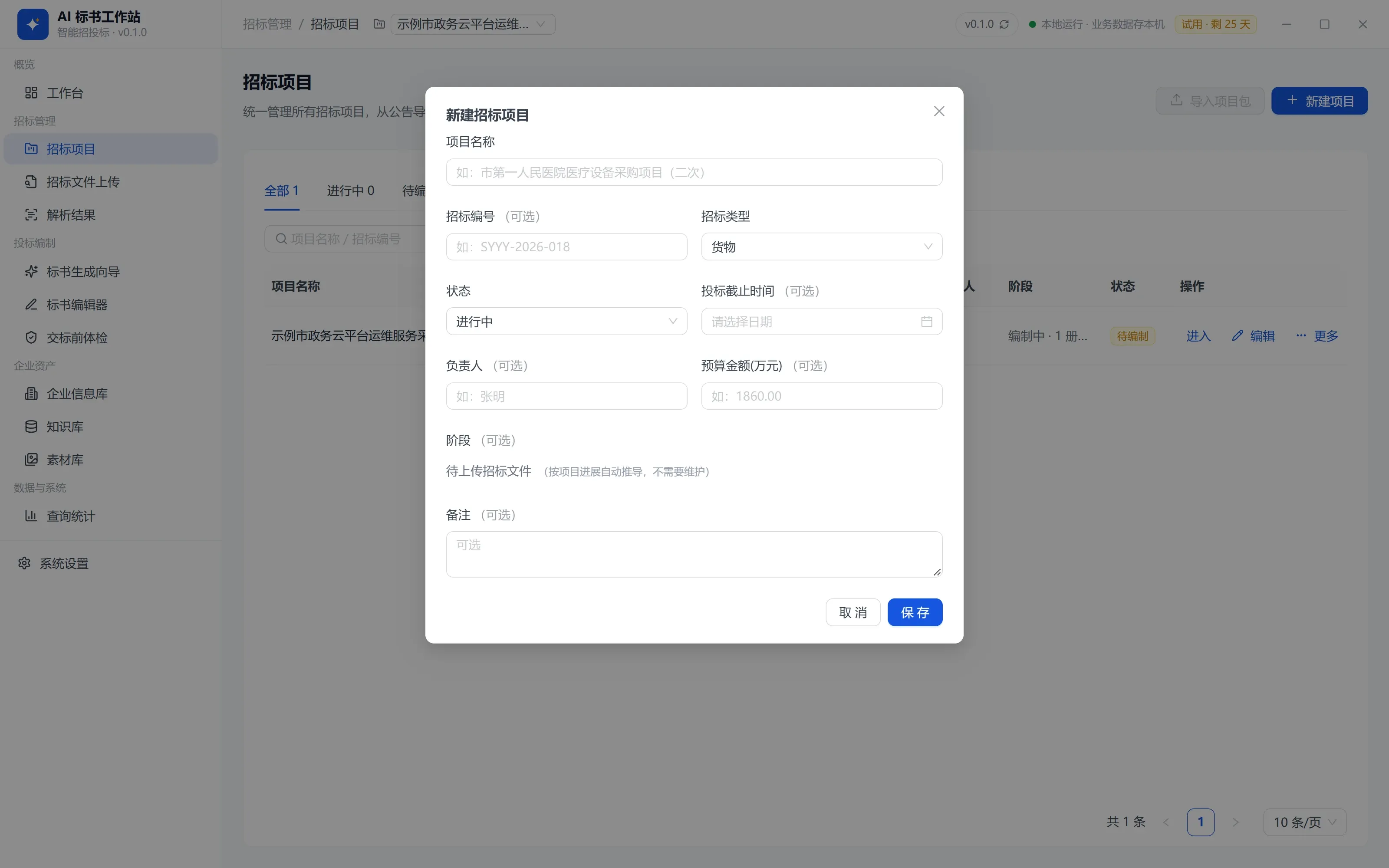 3 新建招标项目 一次投标对应一个招标项目。在工作台点「新建招标项目」或在「招标管理 › 招标项目」点「新建项目」,之后的上传、解析、写标书都挂在这个项目下。 约 1 分钟
 -
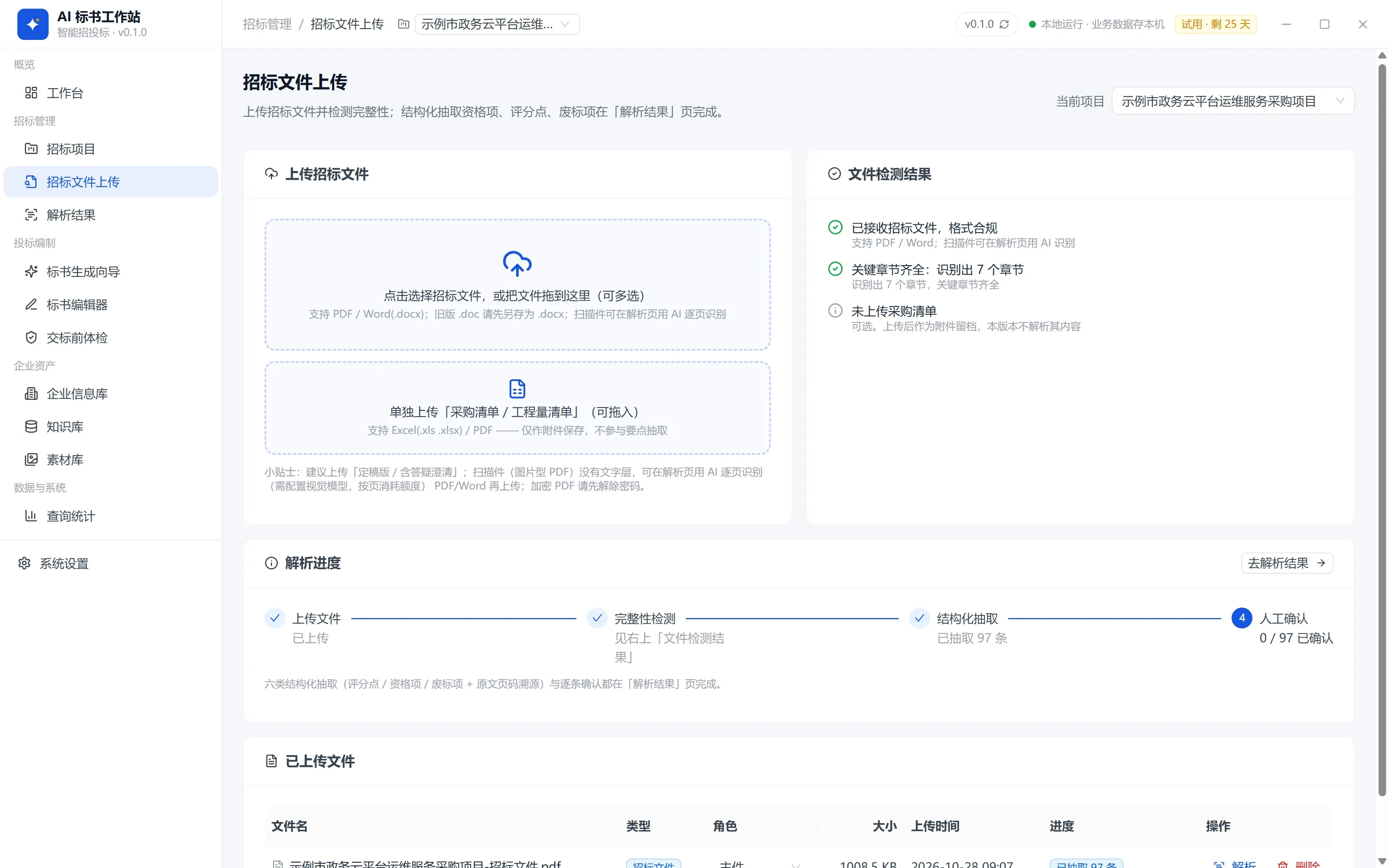 4 上传招标文件 在「招标管理 › 招标文件上传」把 PDF 或 Word 拖进来,软件会检查格式与关键章节是否齐全;补遗、答疑可以一起传并标上角色;扫描件可在解析页用 AI 逐页识别。 约 2 分钟
 -
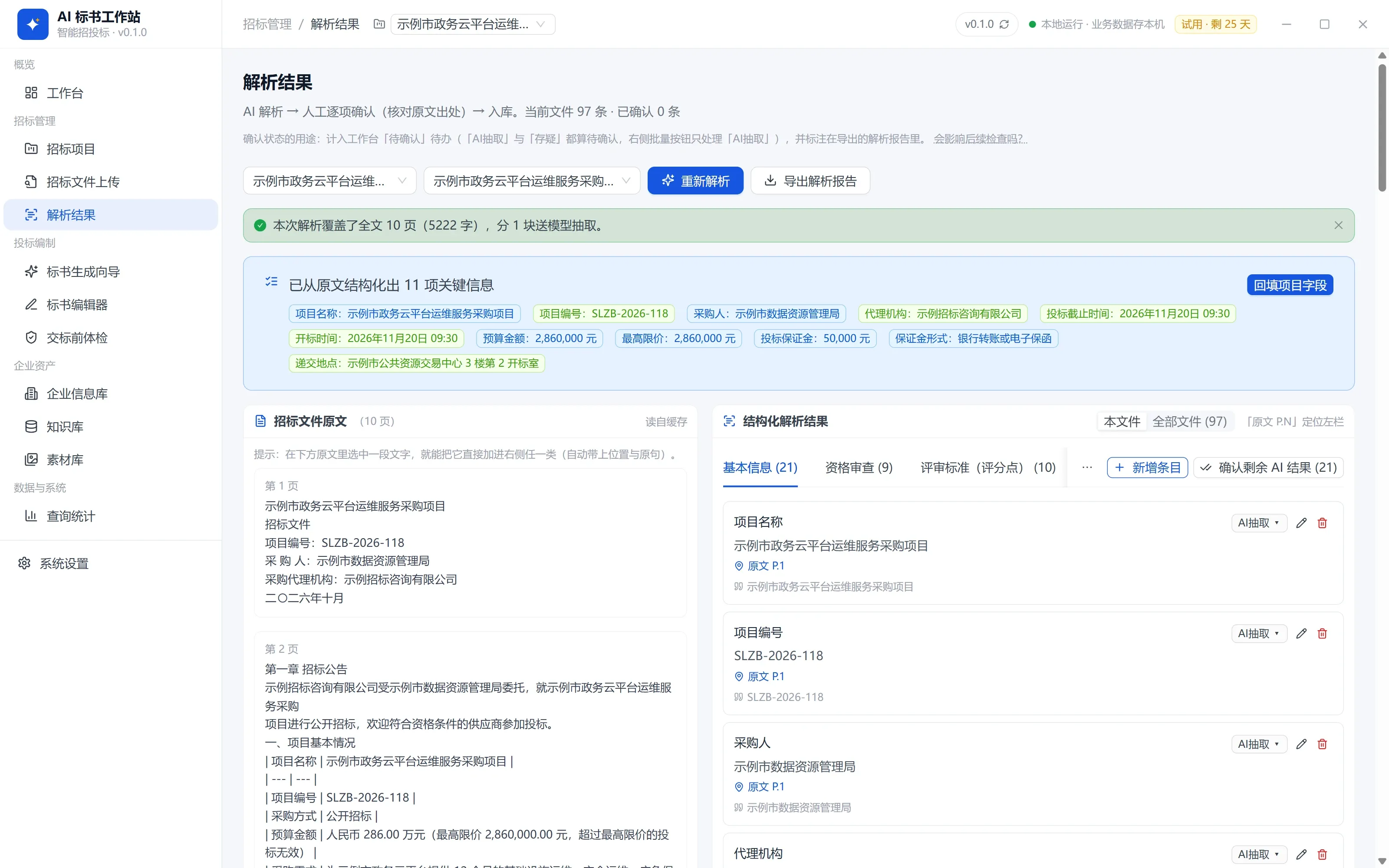 5 解析并确认评分点 在「招标管理 › 解析结果」让 AI 把招标文件抽成六类条目(基本信息、资格审查、评分点、无效标与废标项等),逐条点「原文」核对出处后确认,并把关键信息回填到项目。 约 1 分钟解析 + 逐条核对
 -
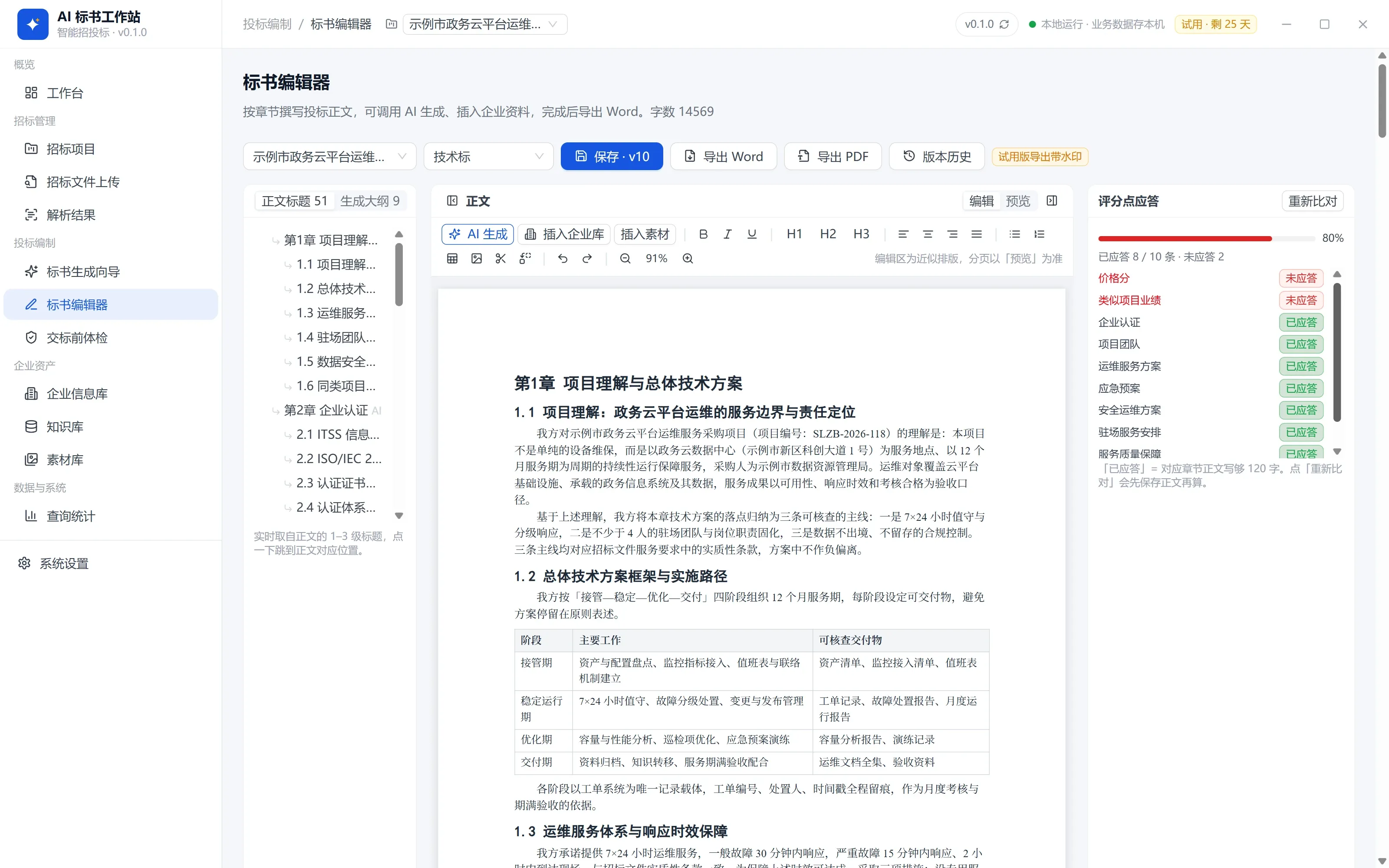 6 生成初稿并改稿 用「标书生成向导」按评分点出大纲、对齐评分点后逐章生成,再到「标书编辑器」里用 AI 生成、插入企业库与素材修改;右侧实时显示评分点应答情况。 视章节数而定
 -
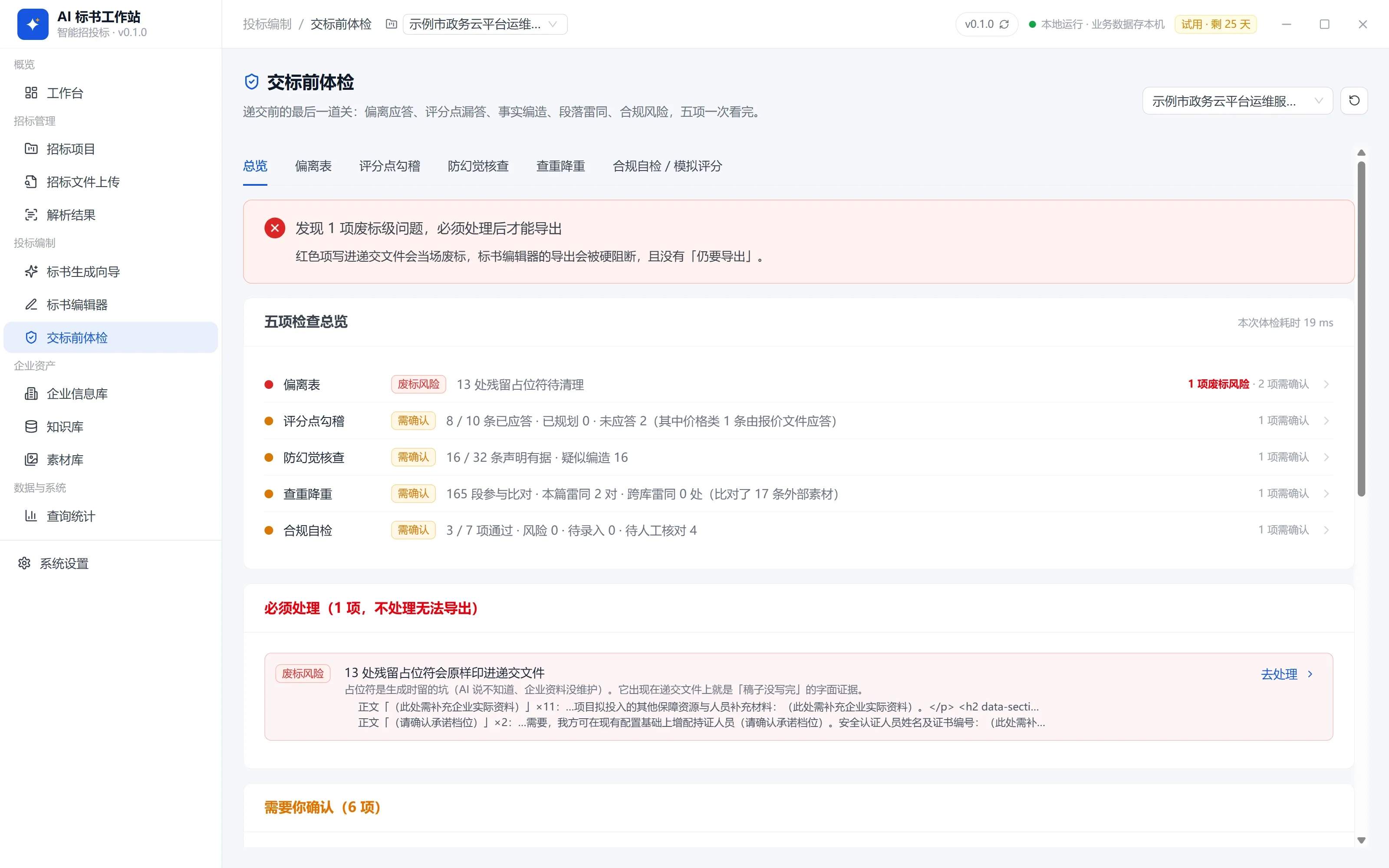 7 交标前体检 递交前的最后一道关:在「投标编制 › 交标前体检」一次看完偏离表、评分点勾稽、防幻觉核查、查重降重、合规自检五项,有废标级问题时导出会被拦住。 约 5 分钟
 - 8 导出 Word 在标书编辑器点「导出 Word」或「导出 PDF」。有废标级问题时导出会被拦住;导出 PDF 需要本机装有 Word 或 WPS;试用版导出带水印。 约 1 分钟